




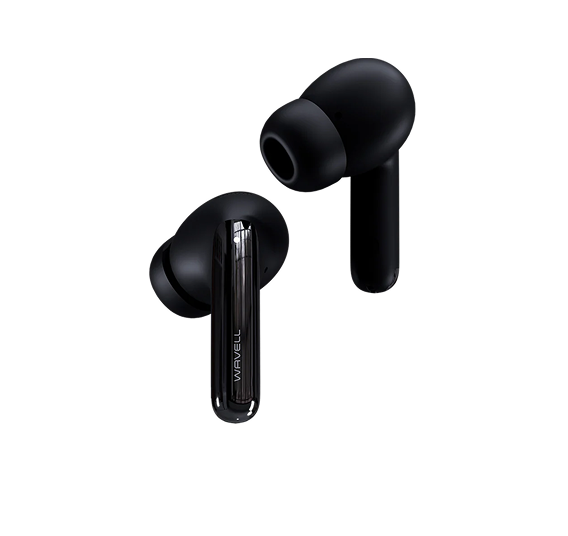
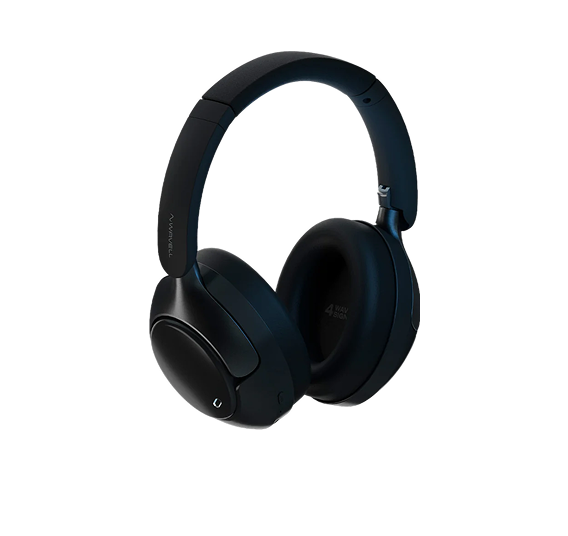
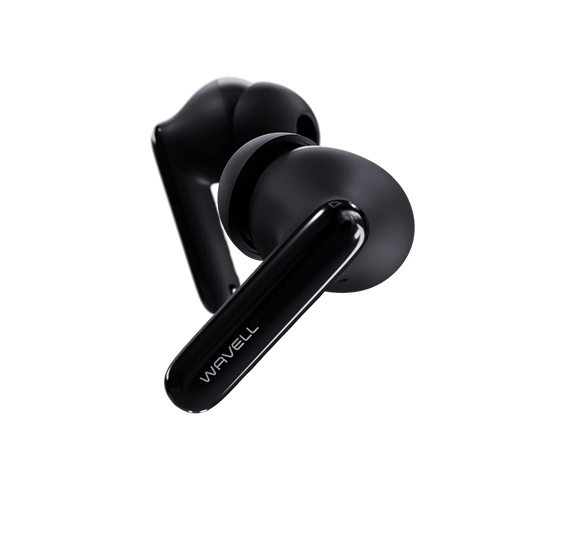
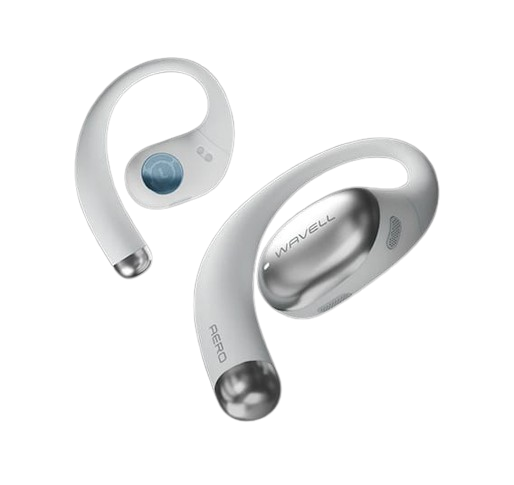



Wavell 4 Pro
Ofte stilte spørsmål
Tusen takk for at du bruker Wavell 4 Pro. Teknologi kan av og til være litt vanskelig, men heldigvis lar det seg ofte løse enkelt og raskt.
Har lyden blitt svakere i den ene øretelefonen?
Ofte når kundene våre opplever dette problemet, skyldes det ørevoks. Ørevoks kan være utrolig vanskelig å se i filteret, men kan godt fjernes. Vi har lett lenge på kontoret og funnet ut at den beste løsningen når det har satt seg fast, er å bruke elefantsnot for å fjerne smuss og lignende.
Det er lurt å trykke litt på elefantsnuten, slik at den beveger seg inn i de små hullene i filteret. Gjenta dette gjerne 5 ganger, så burde den løsne seg. Hvis du opplever at lyden bare delvis kommer tilbake, kan du fortsette et par ganger til den er helt tilbake.
Merk: Filteret er skjørt, så vær forsiktig når du prøver det ut.
Jeg har problemer: Hvordan gjenoppretter jeg enheten?
For å gjenopprette Wavell 4 Pro, følg disse trinnene:
- Gå inn i Bluetooth-innstillingene på enheten din og velg å «glemme» hodetelefonene.
- Åpne lokket på ladeetuiet mens øretelefonene ligger inni.
- Hold knappen på etuiet inne i 10 sekunder.
- Når indikatorlampen på hodetelefonene blinker hvitt fem ganger på rad, er de ladet opp og klare til å kobles til igjen.
Hva skal jeg gjøre hvis jeg ikke får tilkobling til Wavell-appen?
- For å koble til Wavell-appen må du først sørge for at øretelefonene er tatt ut av etuiet og at du er inne i appen. Det er viktig at du gir appen tillatelse til å bruke Bluetooth, da forbindelsen ellers ikke kan opprettes.
- Hvis enheten din allerede er koblet til mobilen, men hodetelefonene ikke vil koble seg til appen, kan det skyldes at hodetelefonene automatisk har gått i hvilemodus for å spare batteri. Dette problemet løses enkelt ved å sette avspillingen på pause og deretter starte den på nytt (trykk på pause og avspill kort etter hverandre på hodetelefonen). Hodetelefonene dine bør da kunne koble seg til uten problemer. Sørg for at du er inne i appen.
Hvordan justerer jeg lyd- eller equalizerinnstillingene?
- For å tilpasse lyden på Wavell 4 Pro-hodetelefonene dine, kan du bruke vår egen app, som du kan laste ned her. Appen lar deg finjustere lydinnstillingene akkurat slik du ønsker det.
- I tillegg har de fleste musikkapper også sin egen innebygde equalizer (EQ), noe som gir deg flere muligheter til å tilpasse lyden etter ulike musikksjangre eller dine personlige preferanser. Du kan derfor bytte mellom ulike lydprofiler direkte i appen du bruker til å spille av musikk
Hvordan bytter jeg mellom tilkoblede enheter?
For å bytte mellom enheter eller koble til en ny enhet, finnes det to muligheter:
- Slå av Bluetooth på enheten som hodetelefonene dine er koblet til for øyeblikket. Dette vil få hodetelefonene til automatisk å søke etter og gå inn i paringsmodus med en ny enhet.
- Bruk multifunksjonsknappen som finnes i selve ladeetuiet. For å gjøre dette må øretelefonene være plassert i etuiet. Hold knappen inne i omtrent 3 sekunder, til lyset på øretelefonene skifter til hvitt, noe som indikerer at de er klare til å kobles til en ny enhet.
Jeg finner ikke bruksanvisningen min
Hvordan ser jeg strømnivået på etuiet?
Du kan sjekke batterinivået på etuiet på følgende måte:
Trykk én gang på funksjonsknappen på etuiet:
Under 20 % batterinivå: Etuiet lyser rødt
Over 20 % strøm: Etuiet lyser hvitt
Det er dessverre ikke mulig å se det nøyaktige strømnivået.
Hva kan jeg gjøre hvis berøringsfunksjonen ikke virker?
Prøv følgende:
1. Pass på at du berører riktig berøringsområde.
2. Hold hendene tørre – fuktige hender kan påvirke berøringsfølsomheten.
3. Nullstill hodetelefonene.